

Permitir câmera e microfone no Chrome do computador
Se o Chrome bloqueou sua câmera ou seu microfone, altere a permissão apenas para o site da aula. Estas instruções são para computador.
Liberar o acesso
Seção intitulada “Liberar o acesso”-
Abra a página da aula da Slingui no Chrome e confira o endereço:
meeting.slingui.com. -
Clique no ícone à esquerda do endereço, usado para ver as informações do site, e abra Configurações do site.
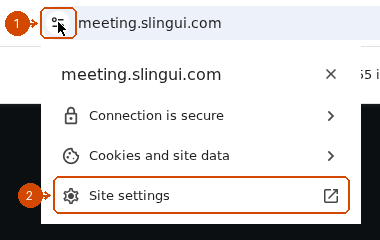
1: ícone do site. 2: Site settings (Configurações do site). Interface do Chrome em inglês.
-
Em Câmera e Microfone, escolha Permitir. As alterações são salvas automaticamente.
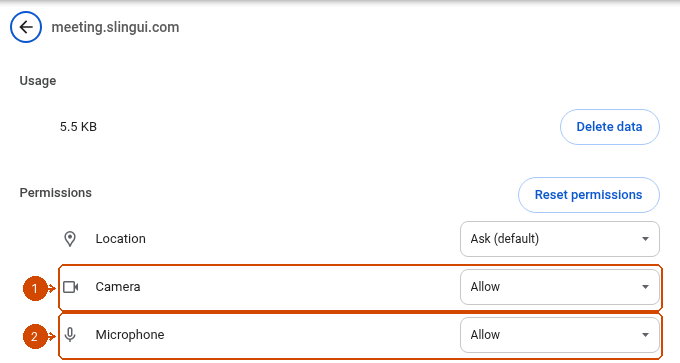
1: câmera. 2: microfone. Allow corresponde a Permitir; interface do Chrome em inglês.
-
Volte à aba da aula e recarregue a página. Tente ativar a câmera e o microfone novamente.
Se o acesso continuar bloqueado, confira as permissões do Windows ou macOS no guia geral para computador. Em computadores gerenciados pela escola ou empresa, o administrador pode impedir alterações.
Veja também: Safari no iPhone/iPad · Ajuda do Chrome.