

Definir permissões de um professor
Use a conta de gestão da escola, com permissão para editar professores. O professor deve ter aceitado o convite para que suas permissões de acesso apareçam.
- Em Account → Teachers, clique no lápis (edit) da linha do professor.
- Na aba Teacher info, abra Manage teacher permissions.
- Na seção Students and groups, escolha se ele pode ver todos os alunos da escola ou apenas os alunos atribuídos a ele.
- Ative somente as ações necessárias, como convidar alunos, editar cadastros ou criar turmas. As opções On e Off indicam se a ação está permitida.
- Confira as demais seções. Conceda permissões de cobrança, assinatura ou edição da escola somente quando forem necessárias à função do professor.
- Role até o fim do formulário e clique em Save.
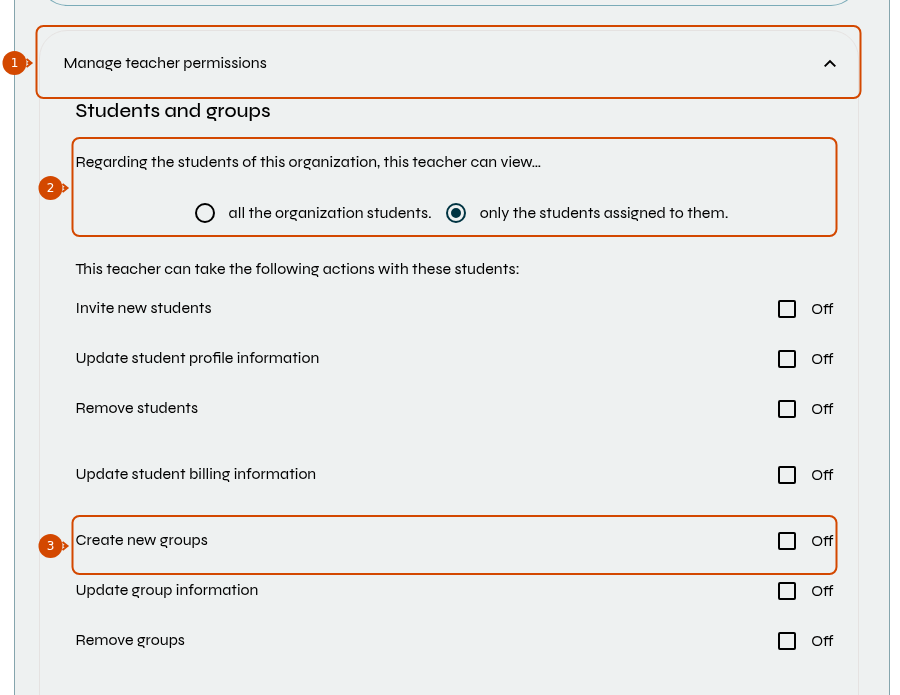
1: painel de permissões. 2: alcance dos alunos visíveis. 3: exemplo de permissão para criar turmas. Interface em inglês.
Ao trocar o alcance dos alunos, confira novamente as ações relacionadas antes de salvar: elas podem acompanhar o novo alcance.
Se o painel não aparecer, confira se o convite foi aceito e se sua conta tem acesso à gestão do professor. Para alterar nome e outros dados, veja como editar a ficha.