

Permitir la cámara y el micrófono en Chrome en la computadora
Si Chrome bloqueó tu cámara o micrófono, cambia el permiso solo para el sitio de la clase. Estas instrucciones son para computadoras.
Permitir el acceso
Sección titulada «Permitir el acceso»-
Abre la página de tu clase de Slingui en Chrome y comprueba la dirección:
meeting.slingui.com. -
Haz clic en el icono a la izquierda de la dirección, que permite ver la información del sitio, y abre Configuración de sitios.
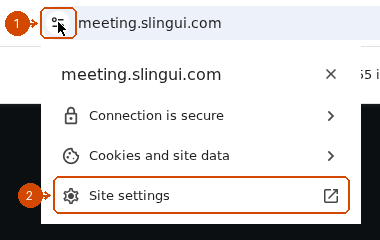
1: icono del sitio. 2: Site settings (Configuración de sitios). Interfaz de Chrome en inglés.
-
En Cámara y Micrófono, selecciona Permitir. Los cambios se guardan automáticamente.
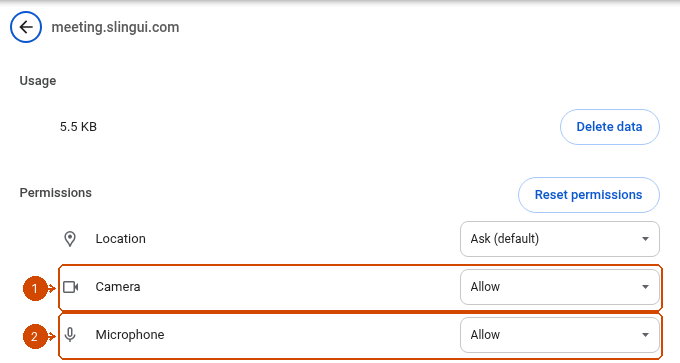
1: cámara. 2: micrófono. Allow corresponde a Permitir; interfaz de Chrome en inglés.
-
Vuelve a la pestaña de la clase y recarga la página. Intenta activar la cámara y el micrófono de nuevo.
Si el acceso sigue bloqueado, revisa los permisos de Windows o macOS en la guía general para computadoras. En computadoras administradas por una escuela o empresa, el administrador puede impedir los cambios.
Consulta también: Safari en iPhone/iPad · Ayuda de Chrome.