

Definir los permisos de un profesor
Usa la cuenta de gestión de la escuela, con permiso para editar profesores. El profesor debe haber aceptado la invitación para que aparezcan sus permisos de acceso.
- En Account → Teachers, haz clic en el lápiz (edit) de la fila del profesor.
- En la pestaña Teacher info, abre Manage teacher permissions.
- En la sección Students and groups, elige si puede ver a todos los alumnos de la escuela o solo a los alumnos que tiene asignados.
- Activa solo las acciones necesarias, como invitar alumnos, editar fichas o crear grupos. Las opciones On y Off indican si la acción está permitida.
- Revisa las demás secciones. Concede permisos de facturación, suscripción o edición de la escuela solo cuando sean necesarios para la función del profesor.
- Desplázate hasta el final del formulario y haz clic en Save.
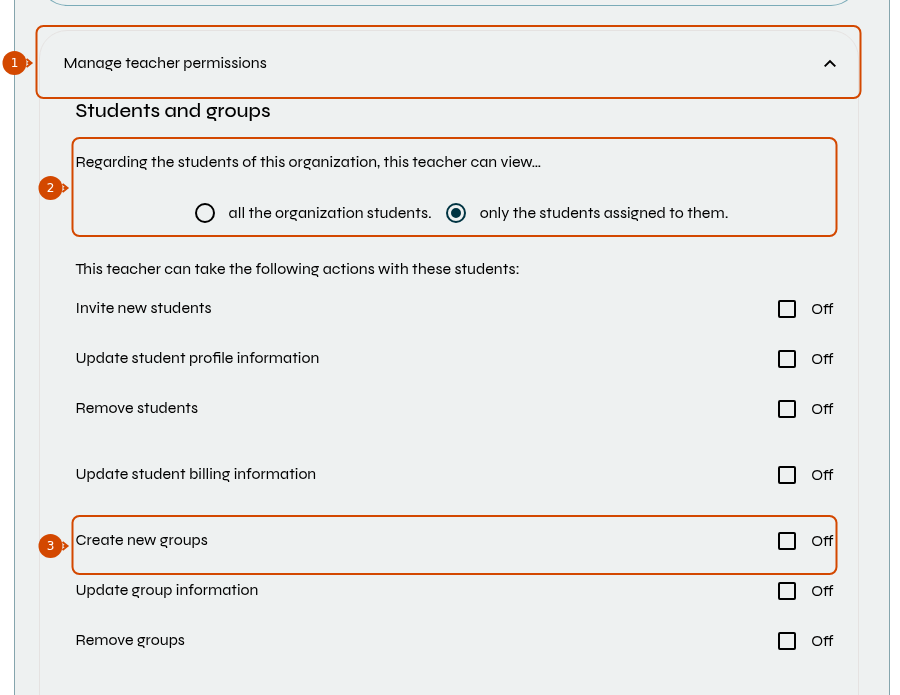
1: panel de permisos. 2: alcance de los alumnos visibles. 3: ejemplo de permiso para crear grupos. Interfaz en inglés.
Al cambiar el alcance de los alumnos, vuelve a revisar las acciones relacionadas antes de guardar: pueden adoptar el nuevo alcance.
Si el panel no aparece, comprueba que se haya aceptado la invitación y que tu cuenta tenga acceso a la gestión del profesor. Para cambiar su nombre y otros datos, consulta cómo editar la ficha.